La imprenta solicita los archivos de producción para tapa dura, pero tú sigues teniendo una imagen de portada al estilo de tapa blanda. Las correcciones rara vez empiezan en la imprenta: empiezan cuando la geometría, el lomo y las guardas no se han ajustado correctamente entre sí.
Antes de crear el diseño gráfico, fija el recorte, la cubierta, la bisagra, el ancho del lomo, el número de páginas y las guardas; mantén el laminado metalizado o el barniz UV selectivo en capas de producción independientes; a continuación, utiliza pruebas digitales para la maquetación y muestras físicas para comprobar el color, el tacto de la bisagra y el registro del acabado.
Qué significa esto para ti: utiliza las tablas “Recomendado/A evitar”, «Listo/En espera» y «Aprobado/A vigilar» que aparecen a continuación para saber cuándo tu paquete de tapa dura está listo para la preimpresión —y no solo «diseñado en pantalla»—.”
Qué hay que comprobar antes de crear el archivo de portada
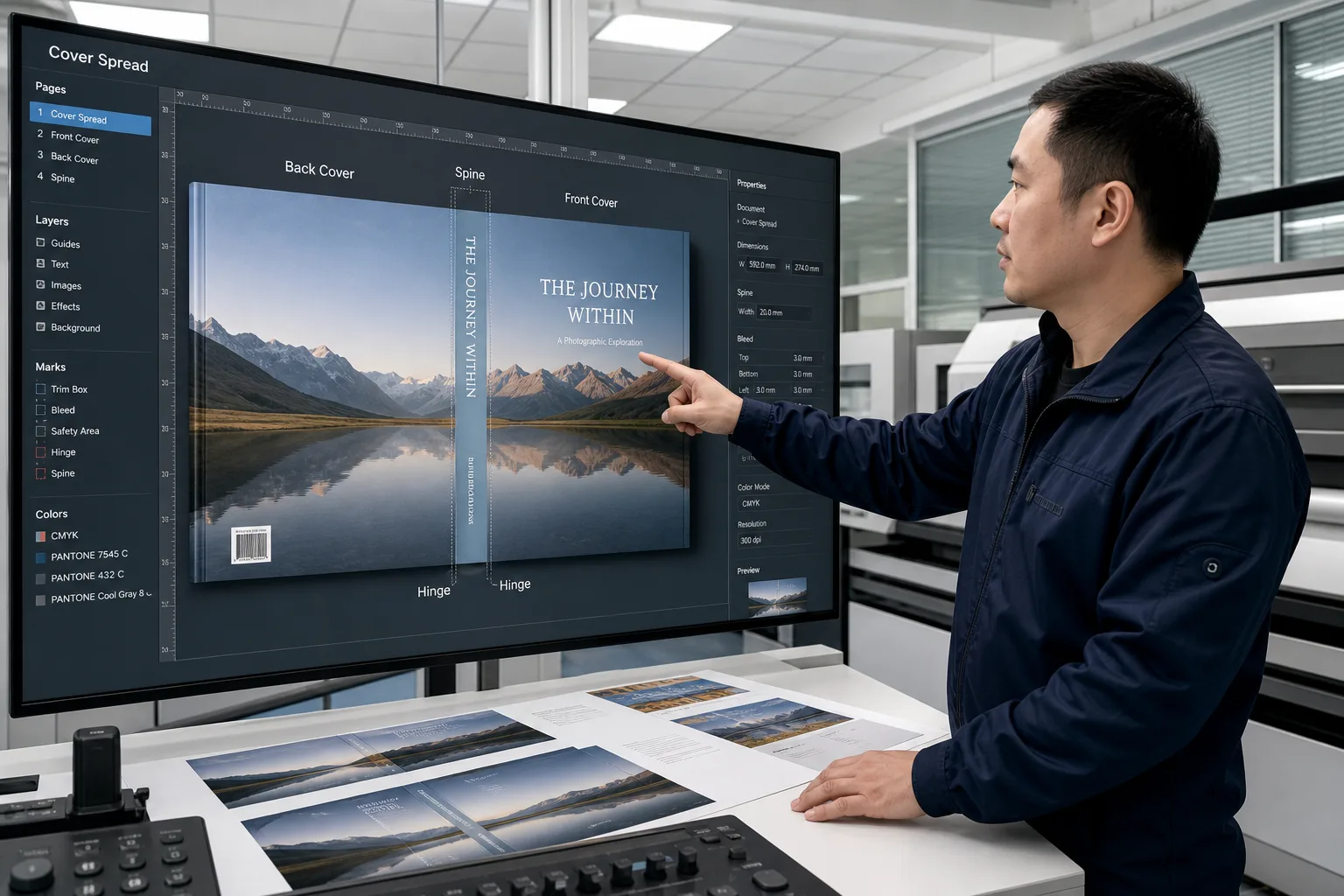
Si abres InDesign antes de que la fábrica confirme el tamaño de la tapa y el papel, estarás calculando el grosor del lomo a ojo. Volver a maquetarlo más adelante sale más caro que enviar ahora un correo electrónico para aclarar la información.
| Primero, congela | Por qué lo necesitas | Mantener si está en blanco |
|---|---|---|
| Acabado de los bordes | Establece el ancho y la altura de cada panel | “Aproximadamente 6×9” sin bloqueo de mm/pulgadas |
| Número de páginas + existencias | Determina el grosor de la columna vertebral | El recuento de páginas sigue cambiando una vez que empieza la ilustración de la portada |
| Tipo de caso | Libro con tapa de cartón estampado frente a tela + sobrecubierta | Se da por hecho que hay un archivo de portada; la sobrecubierta aún no está decidida |
| Forma de la columna vertebral | Los cambios de redondeo frente a cuadrado alteran los cálculos de ajuste | La forma aún no está definida, mientras que el tipo de columna ya está establecido |
Si solo envías una foto del producto y le pides a la imprenta que “lo haga con tapa dura”, lo más probable es que se produzca un retraso. El departamento de preimpresión necesita cifras, no tableros de inspiración.
- Solicita la plantilla de la portada de fábrica una vez que se hayan indicado el recorte, el material y el número de páginas.
- Indica el mismo número de páginas en el presupuesto, en el PDF del interior y en la calculadora del lomo; nada de modificaciones sin avisar.
- Indica si necesitas una funda impresa, una funda de tela y/o una sobrecubierta como archivos independientes.
- Para conocer las prácticas generales de empaquetado e incrustación de fuentes, echa un vistazo al Guía para la preparación de archivos de libros—y luego vuelve aquí para ver la geometría en edición de tapa dura.
Cuando empezaste a diseñar la portada con un sangrado habitual para tapa blanda, la imprenta volvió a ajustar el envoltorio y la bisagra después de que la prueba en pantalla te pareciera “correcta”. Fija las cuatro filas superiores antes de colocar el texto del título.
Copia esta línea en las especificaciones de tu proyecto: “Dimensiones __ × __ / páginas __ / gramaje __ / lomo __ / tipo de cubierta __”. Si queda algún espacio en blanco, aún no estás listo para crear el archivo de la portada.
Portada doble, bisagra, lomo y sangrado
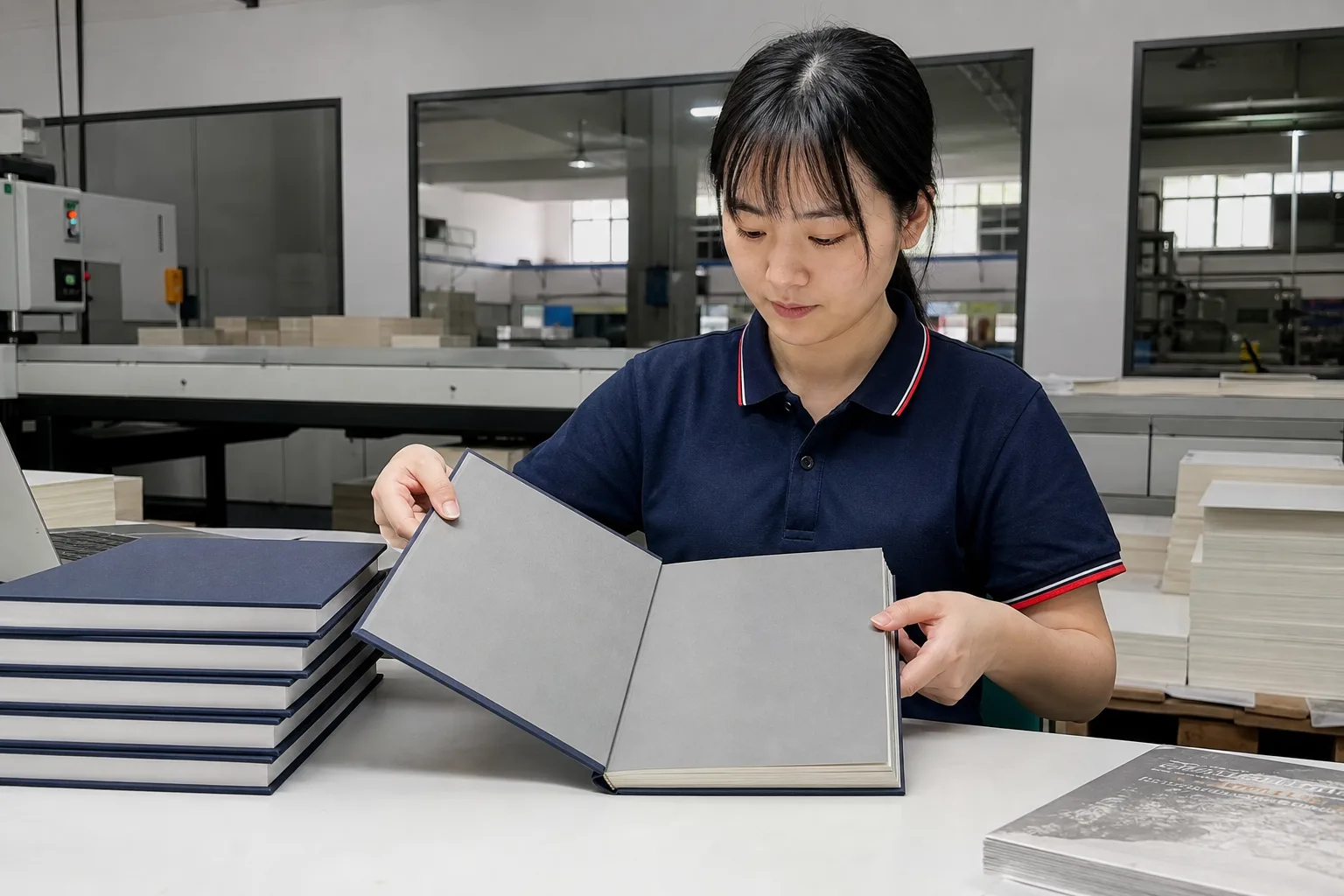
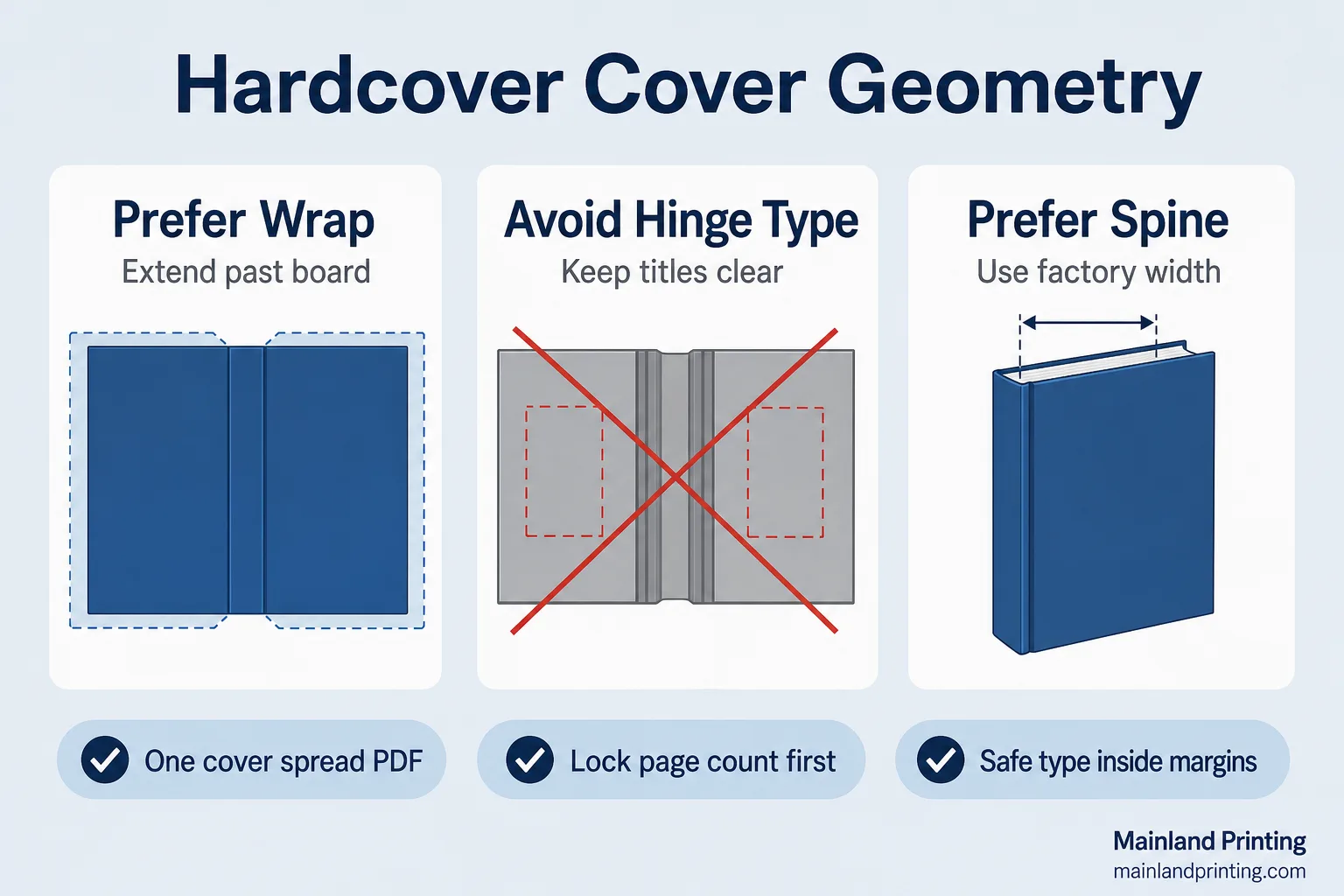
Antes de tratar la cubierta como si fuera un póster, recuerda que estás creando una envoltura plana: la contraportada, el lomo, la portada, además de la parte que sobresale del borde del cartón, y las zonas de bisagra junto al lomo que se doblan cuando los lectores abren el libro.
| Área | Preferir | Evite |
|---|---|---|
| Envolver / sangrar | Ampliar los fondos más allá del borde del cartón + ajuste según la plantilla (a menudo mucho más que en las ediciones de tapa blanda, 0,125") | Copiar el sangrado de la edición en rústica como si las tapas no se extendieran |
| Bisagra | Mantén los elementos críticos y las caras alejados de las bandas flexibles de las bisagras | Colocar el título a lo largo de la bisagra “porque parecía estar centrado” |
| Columna vertebral | Alinea el texto al centro de la columna con el ancho predeterminado; deja espacio libre a los lados | Calcular el grosor de la columna vertebral a partir de una foto de archivo |
| Tipo de caja fuerte | Mantén los títulos dentro de unos márgenes seguros en la portada, la contraportada y el lomo | Incluir códigos de barras o textos promocionales en el margen o el borde |
Si tu plantilla incluye guías de bisagra, considéralas como paredes fijas para el texto. Los fondos pueden cruzarse; las palabras legibles, no.
Atención: si copias un sangrado de 0,125" de una cubierta blanda a la envoltura de la caja, lo normal es que el diseño quede por debajo del borde de las tapas, incluso aunque en la prueba en pantalla parezca que el sangrado ocupa toda la superficie.
- Compilar un PDF de la doble página de portada, no tres archivos separados de portada, lomo y contraportada.
- Adapta el tamaño del documento exactamente a la plantilla; no lo escales al exportarlo.
- Toma un poco de distancia y pregúntate: si el envoltorio se desplaza unos milímetros, ¿se recorta algo importante?
- Para más información sobre el concepto de «tinta más allá del recorte», véase sangrado en la impresión—y luego sigue las instrucciones de la cubierta de la edición en tapa dura, no lo que sueles hacer con los folletos.
- Mantén la nomenclatura de los acabados en consonancia con las prácticas habituales del sector en materia de intercambio de archivos PDF; consulta Norma ISO para el intercambio de archivos PDF cuando tu imprenta te pida el formato PDF/X.
Cuando solo reflejaste el sangrado de la cubierta blanda, la primera muestra del libro presentaba bordes blancos en el cartón y un título que se doblaba hacia la bisagra. Es mejor ajustar el ancho de la envoltura de fábrica antes de pulir los degradados.
Si el texto del lomo parece apretado con un ancho inferior a 0,35", acorta la línea o reduce el tamaño de la tipografía del lomo; no reduzcas el tamaño de las letras hasta el punto de que se deformen en la imprenta.
Antes de exportar, desactiva y vuelve a activar las guías de la plantilla una vez más. Quieres que el diseño no tenga restos de cuadros de guía, pero también quieres hacer una última comprobación de las bisagras con las guías visibles.
Interior, guardas y número de páginas
Cuando se fija el lomo de la cubierta pero se siguen añadiendo hojas en blanco en el interior, se modifica el grosor sin que se note. Las guardas forman parte de la estructura de la encuadernación, no son un adorno que se añada después de encuadrar el libro.
| Punto de control | Listo | Esperar |
|---|---|---|
| Número de páginas | El número total de páginas del PDF final coincide con el del presupuesto y el cálculo del lomo | “Quizá añadamos 8 páginas más adelante” |
| Guardas | Se indican el tipo de tejido, el color y si es estampado o liso | Suponiendo que la planta “solo seleccione la nata” |
| Espacios en blanco / paridad | Se han etiquetado los espacios en blanco intencionados; se ha acordado el plan de números pares e impares | Hojas en blanco inesperadas después de haber cortado ya el lomo |
| Canaleta / márgenes | El «Inner Margin» se salva en el empate en la fase de clasificación | Un tipo que se aferra al borde de la encuadernación como si fuera un libro de bolsillo |
Si cambias el grosor del papel una vez aprobada la portada, vuelve a hacer el lomo; no cuentes con que la antigua cubierta siga encajando.
- Exportar el contenido como un archivo PDF de una sola página con las fuentes incrustadas.
- Indica a la imprenta si las guardas son de papel liso, estampado o de color.
- Mantén la resolución de la imagen según los parámetros de impresión (normalmente 300 ppp) y convierte los restos de colores planos a CMYK, a menos que hayas solicitado un color plano auténtico.
- Cuenta las páginas del PDF tal y como lo hace tu imprenta antes de volver a calcular el grosor del lomo; la confusión entre «hojas» y «caras» suele ser un motivo habitual de retraso.
Cuando aprobaste una cubierta de 256 páginas y luego se añadieron hojas de guarda impresas y cuatro páginas en blanco para fines de marketing, la imprenta tuvo que volver a hacer la envoltura del lomo. Solo estará lista cuando el número de páginas, las hojas de guarda y el lomo coincidan en un mismo número.
Si tu diseñador y tu imprenta utilizan definiciones diferentes para el recuento de páginas (hojas frente a caras), poned de acuerdo los términos antes de volver a calcular el grosor del lomo. Tanto tú como la imprenta debéis contar las mismas páginas del PDF.
Los acabados especiales requieren material gráfico de producción independiente
Si quieres laminado, barniz UV selectivo o relieve, no ocultes esa información dentro de la misma capa de ilustración CMYK esperando que la imprenta “la detecte”. Necesitas material gráfico de producción independiente que las unidades de troquelado y barnizado puedan registrar.
| Intención de finalización | Borrar | Ver |
|---|---|---|
| Estampado en lámina / relieve | Máscara vectorial o archivo de sello negro 100%, con nombre según el acabado | El dorado se ha representado en CMYK amarillo sin capa de sello |
| UV directo | Placa de barniz independiente alineada con el embellecedor de la tapa | “Aspecto” brillante únicamente en una maqueta en formato JPEG sin brillo |
| Inscripción | Permitir notas sobre tolerancias de fábrica en letra pequeña | Lámina de pelo fino sobre los bordes de una foto con mucho detalle, sin ningún problema de trap |
Pregunta a tu imprenta cómo quiere que se entreguen las máscaras: como capa PDF, como color directo denominado «FOIL» o como un segundo archivo. Adáptate a su método; no inventes uno tercero.
- Siempre que sea posible, mantén el material gráfico final en formato vectorial; evita los bordes difuminados en formato JPEG para las troqueladas.
- Nombra los archivos de forma clara: Title_Cover_CMYK.pdf, Title_Cover_FOIL.pdf.
- Comprueba si el laminado «soft-touch» se coloca debajo o junto al barniz UV selectivo antes de superponer los efectos.
Cuando pintaste “dorado” en el PDF de la portada, la unidad de estampado en caliente no tuvo nada que estampar y el calendario se retrasó una semana. Borra la máscara antes de dar por buena la maqueta.
Si el acabado queda cerca del borde de una foto, pregunta cuántos milímetros de tolerancia permite la planta. Debes conocer el riesgo antes de aprobar un contorno de lámina muy fino que solo se ve nítido en una pantalla Retina.
Solicita una revisión previa a la impresión antes de enviar el presupuesto
Envíanos las medidas de corte, el número de páginas, las preguntas sobre la plantilla de la cubierta y las plantillas de acabado; te indicaremos los huecos en el ribete, la bisagra y las ilustraciones antes de que confirmes el presupuesto de la edición de tapa dura.
Solicita una revisión previa a la impresión antes de enviar el presupuesto
Lo que cada uno puede confirmar
Antes de considerar una prueba en pantalla como luz verde para la producción en serie, distingue entre lo que se puede comprobar en pantalla y lo que solo se puede verificar con un ejemplar encuadernado.
| Consulte | Prueba digital / en pantalla | Muestra física |
|---|---|---|
| Maquetación y tipografía | En buen estado: marcas de corte, texto en el lomo, páginas que faltan | Ofrece una sensación realista de bisagra y tabla |
| Color | Solo direccional en pantallas no calibradas | Ideal para tonos fundamentales para la marca |
| Lámina / UV | Muestra, en el mejor de los casos, maquetas de las posiciones | Necesario para el registro y el tacto |
| Guardas | Puede mostrar la ubicación de las ilustraciones | Confirma el encolado y el sombreado |
Si el riesgo relacionado con el color y el acabado es elevado, no te saltes la muestra encuadernada solo porque el PDF se viera nítido. Para saber por qué divergen los procesos digital y offset, lee varianza de la muestra digital Antes de dar el visto bueno, pulsa «Publicar».
- Utiliza las pruebas digitales para detectar anchos de lomo incorrectos, espacios en blanco que falten y errores tipográficos en la bisagra.
- Utiliza muestras físicas para evaluar el tacto del laminado, la adherencia de la lámina y la rigidez de la carcasa.
- Indica qué tipo de prueba desbloquea tu PO; nunca dejes sin definir la opción “aprobar prueba”.
- Si necesitas un trazado de tipo «proof», compara las opciones en el Guía de pruebas de impresión.
Cuando firmaste solo una prueba en pantalla sobre una portada metalizada, la tirada en serie tenía un aspecto más apagado y el registro estaba ligeramente desajustado. No des el visto bueno a las portadas en las que el acabado sea fundamental hasta que tengas una caja física en tus manos.
Enviar un archivo para su revisión previa a la impresión
Cuando las filas «Preferir/Evitar» y «Listo/En espera» estén en verde, prepara el trabajo para que el departamento de preimpresión pueda comprobar la geometría, en lugar de tener que buscar máscaras que faltan.
- PDF de la doble página de portada con el tamaño de la plantilla + máscaras de acabado con nombres claros.
- PDF del interior, páginas sueltas, fuentes incrustadas, número total de páginas indicado en el nombre del archivo o en una nota.
- Descripción de las guardas (lisas / estampadas / color de serie) en una sola frase.
- Fuente del grosor del lomo: número de páginas + papel + resultado de la calculadora de fábrica.
- Ruta de verificación: solo software, o software + física antes de la producción en serie.
Si el coste unitario sigue preocupándote una vez que los archivos estén limpios, aborda ese tema por separado con el Guía de costes de impresión de libros de tapa dura—No incluyas modificaciones de precios en el reenvío de la geometría.
- Sube o transfiere una sola carpeta; evita enviar cinco archivos adjuntos en el chat con fechas que no coincidan.
- Pide al departamento de preimpresión una lista por escrito de las indicaciones: envoltura, bisagra, lomo, guardas y acabados.
- Solo entonces solicita la versión del presupuesto vinculada a esos archivos bloqueados.
Tu lista de comprobación del archivo de la edición en tapa dura termina cuando la imprenta pueda producir a partir de un único paquete acordado, no cuando la maqueta se vea bien en tu ordenador portátil. Envía el paquete de revisión una sola vez y, a continuación, revisa únicamente en función de la lista de correcciones por escrito.
Si mantienes el mismo nombre de carpeta y la misma fecha en todas las revisiones, reduces la probabilidad de que una doble página de portada antigua acabe en la imprenta. Considera el orden de los archivos como parte de la lista de comprobación, no como algo secundario.